全家列印流程
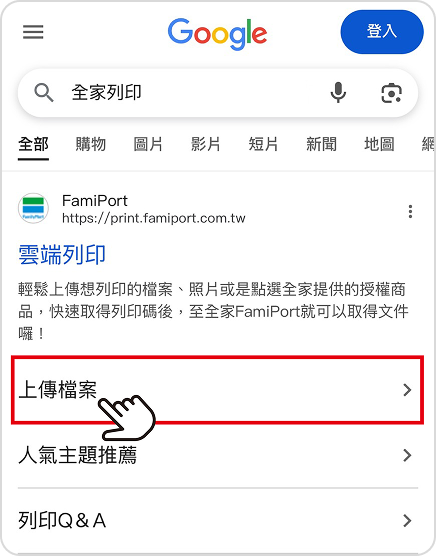
步驟一、Google搜尋🔍
全家FamiPort雲端列印
全家FamiPort雲端列印
步驟二、新增檔案
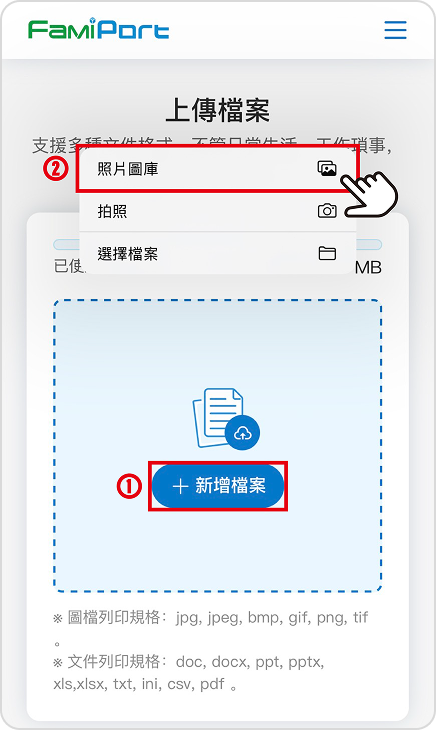
步驟三、選擇全家藍底證件照上傳

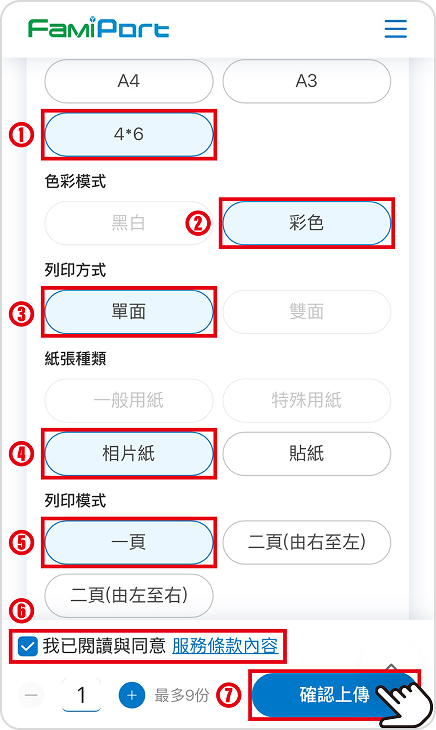
步驟四、預選列印規格
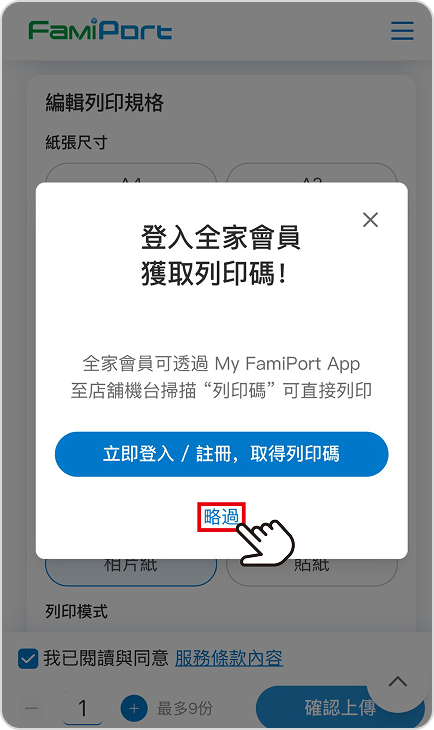
步驟五、依個人需求登入或略過
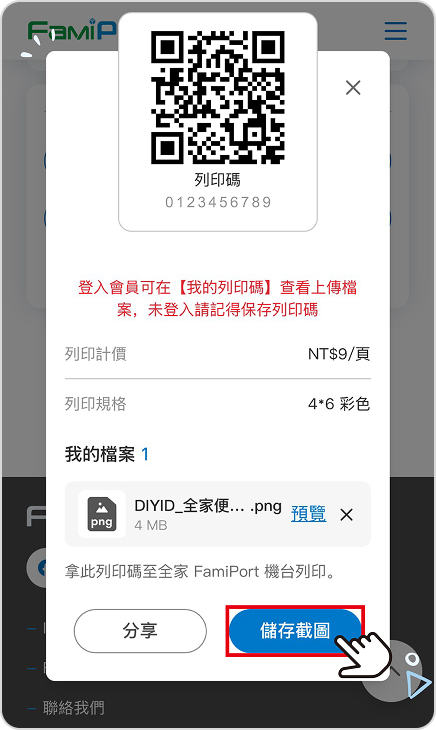
步驟六、儲存取件編號
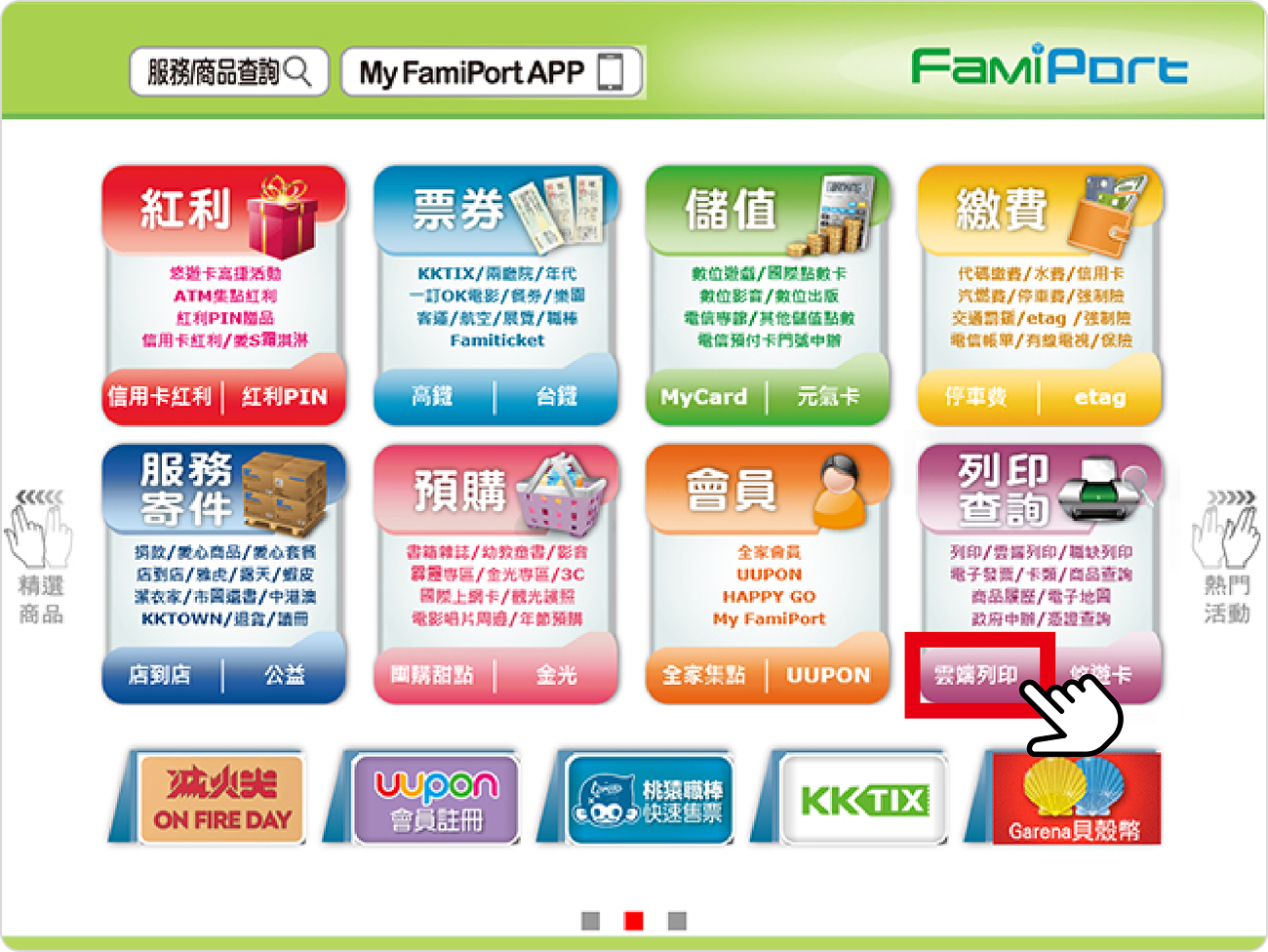
步驟七、到全家FamiPort點選雲端列印
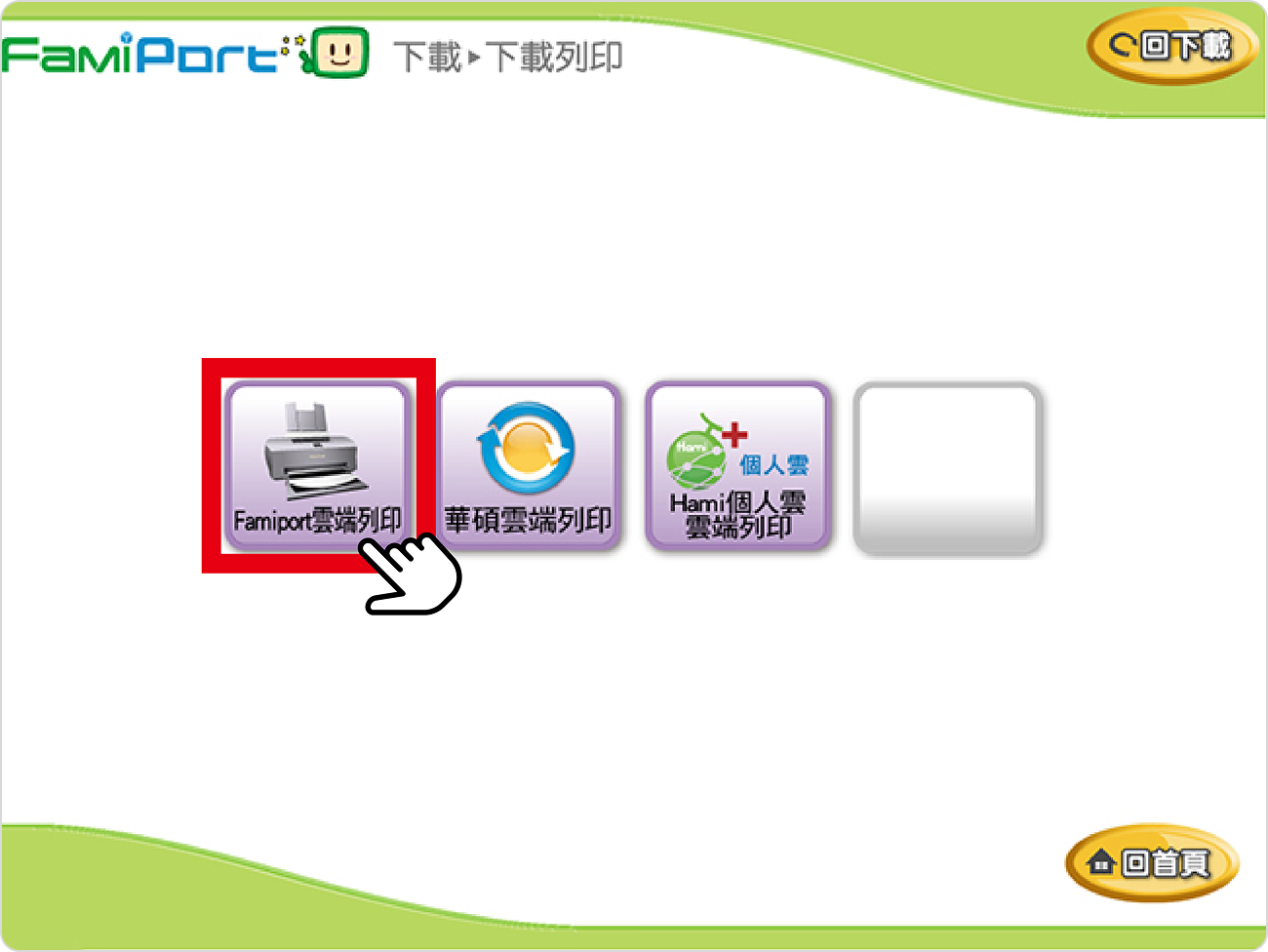
步驟八、選擇Famiport雲端列印
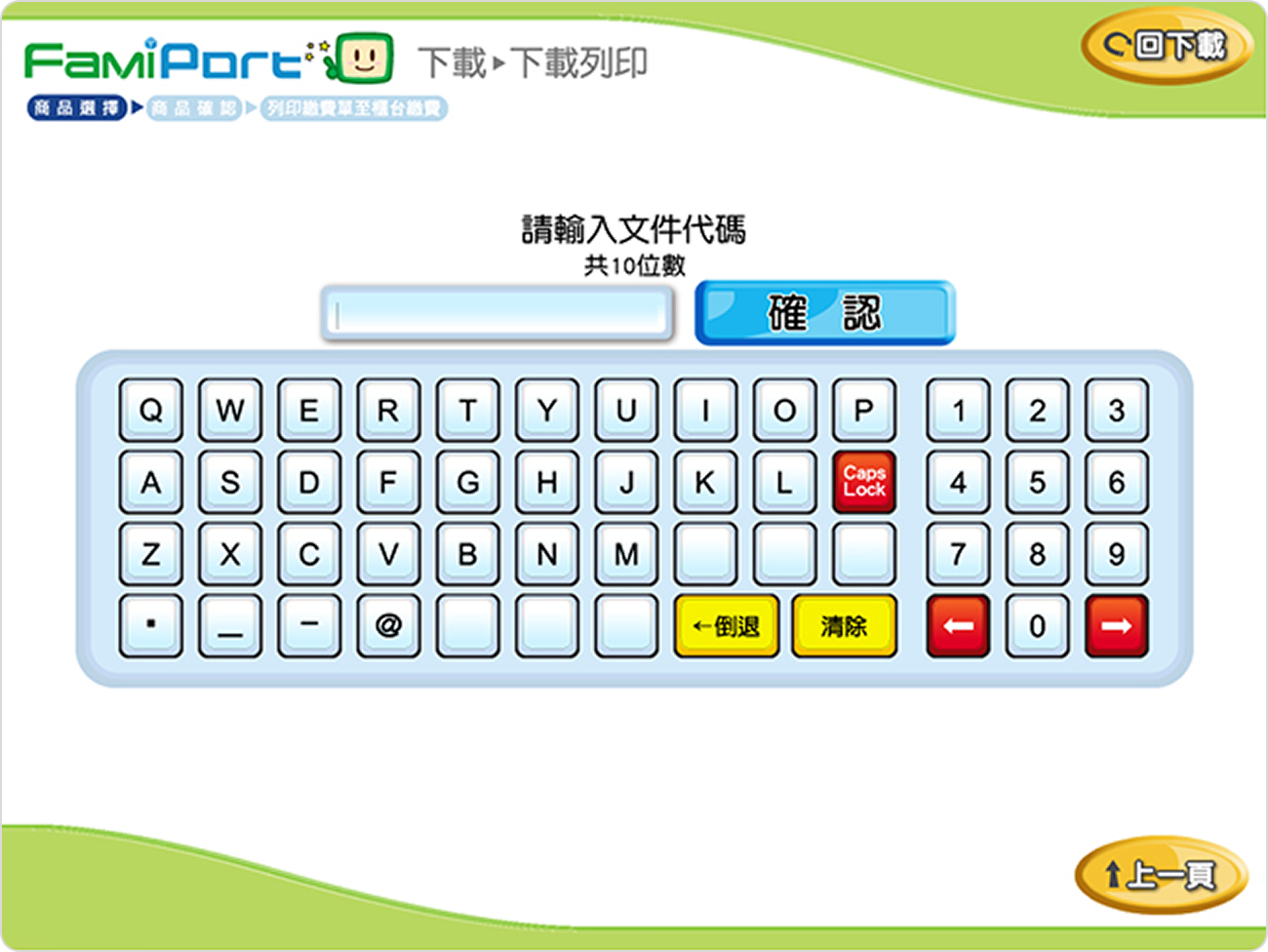
步驟九、輸入代碼或掃描QR code
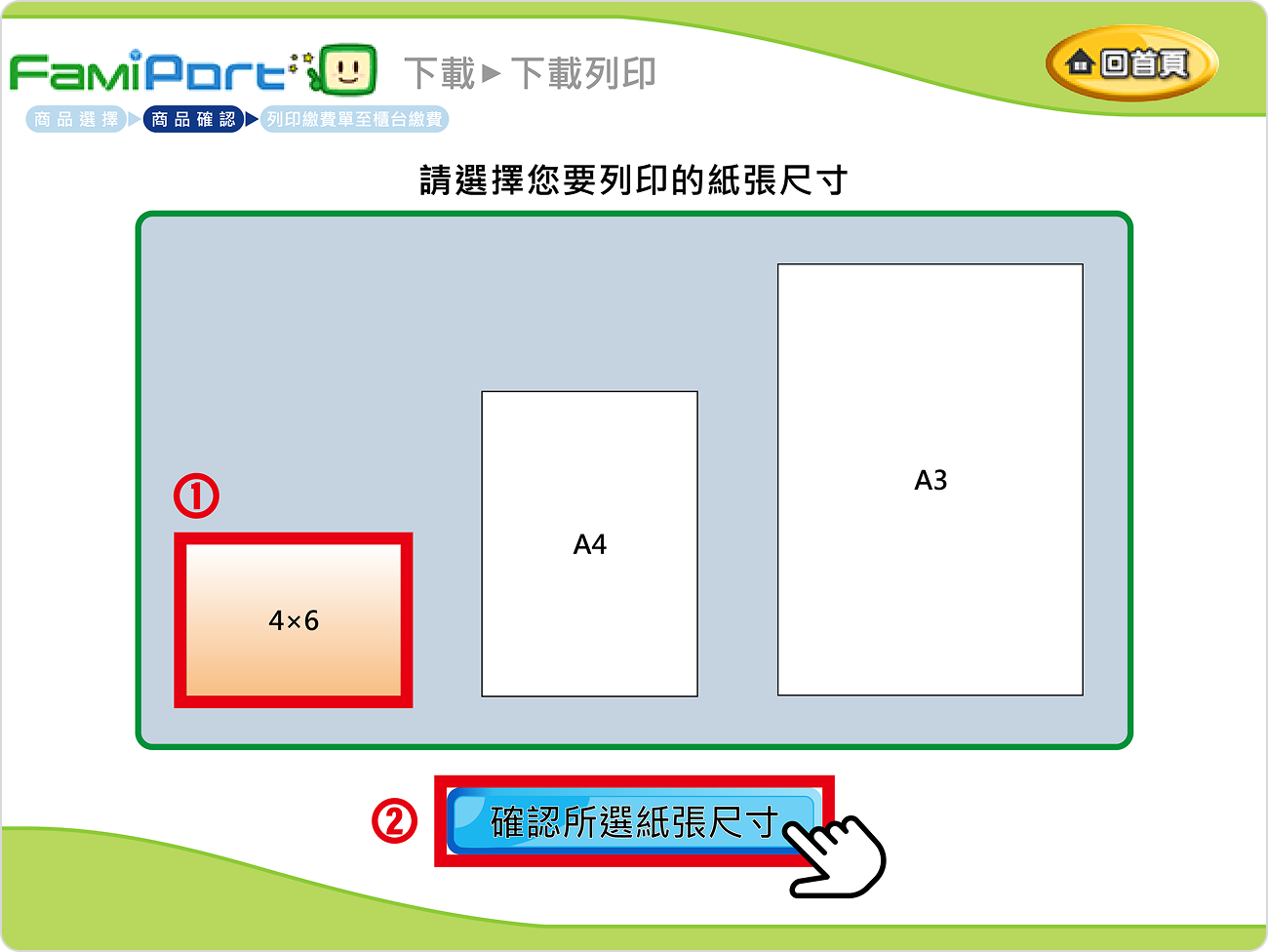
步驟十、確認列印的紙張尺寸
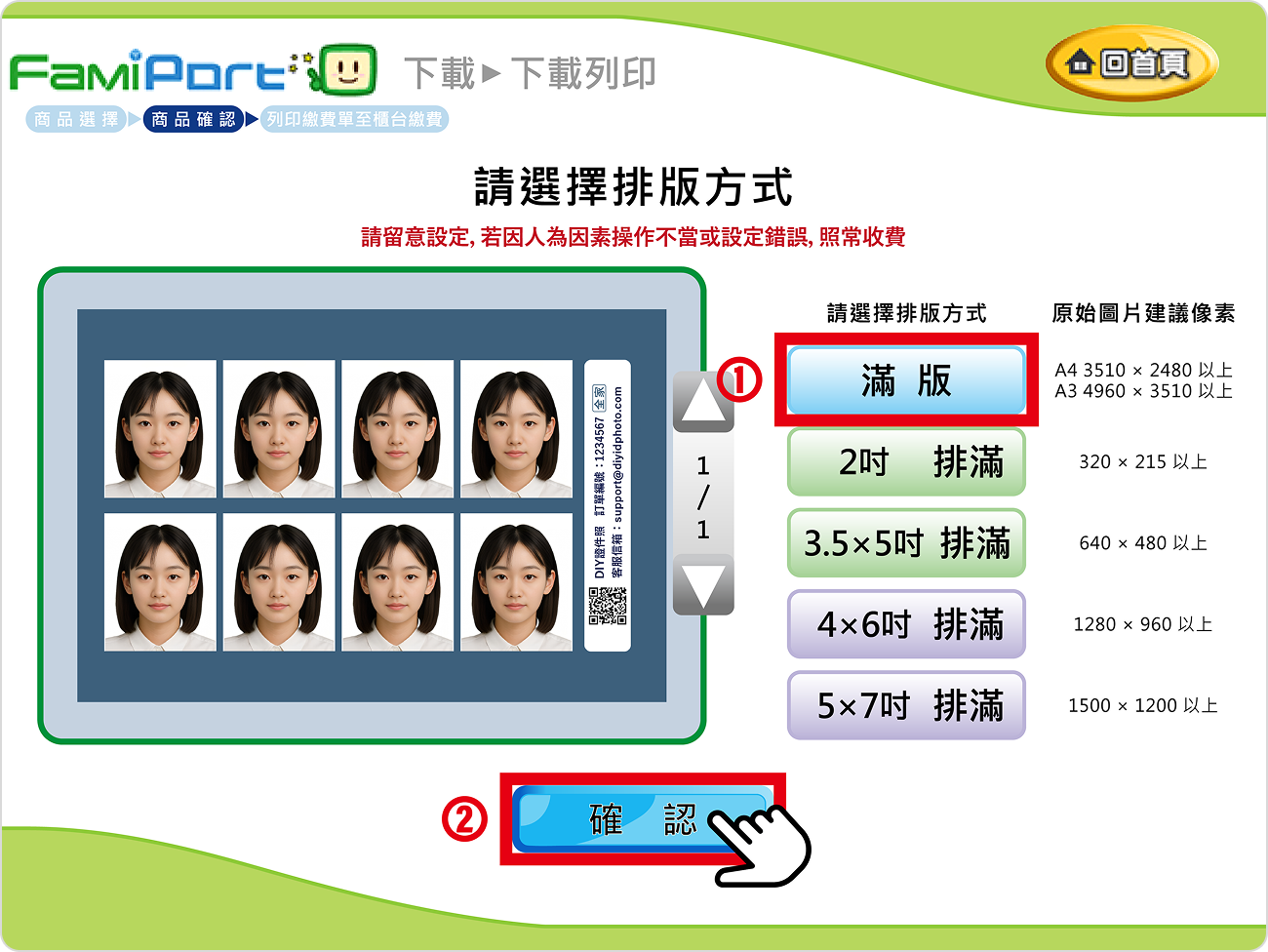
步驟十一、選擇滿版並按下確認
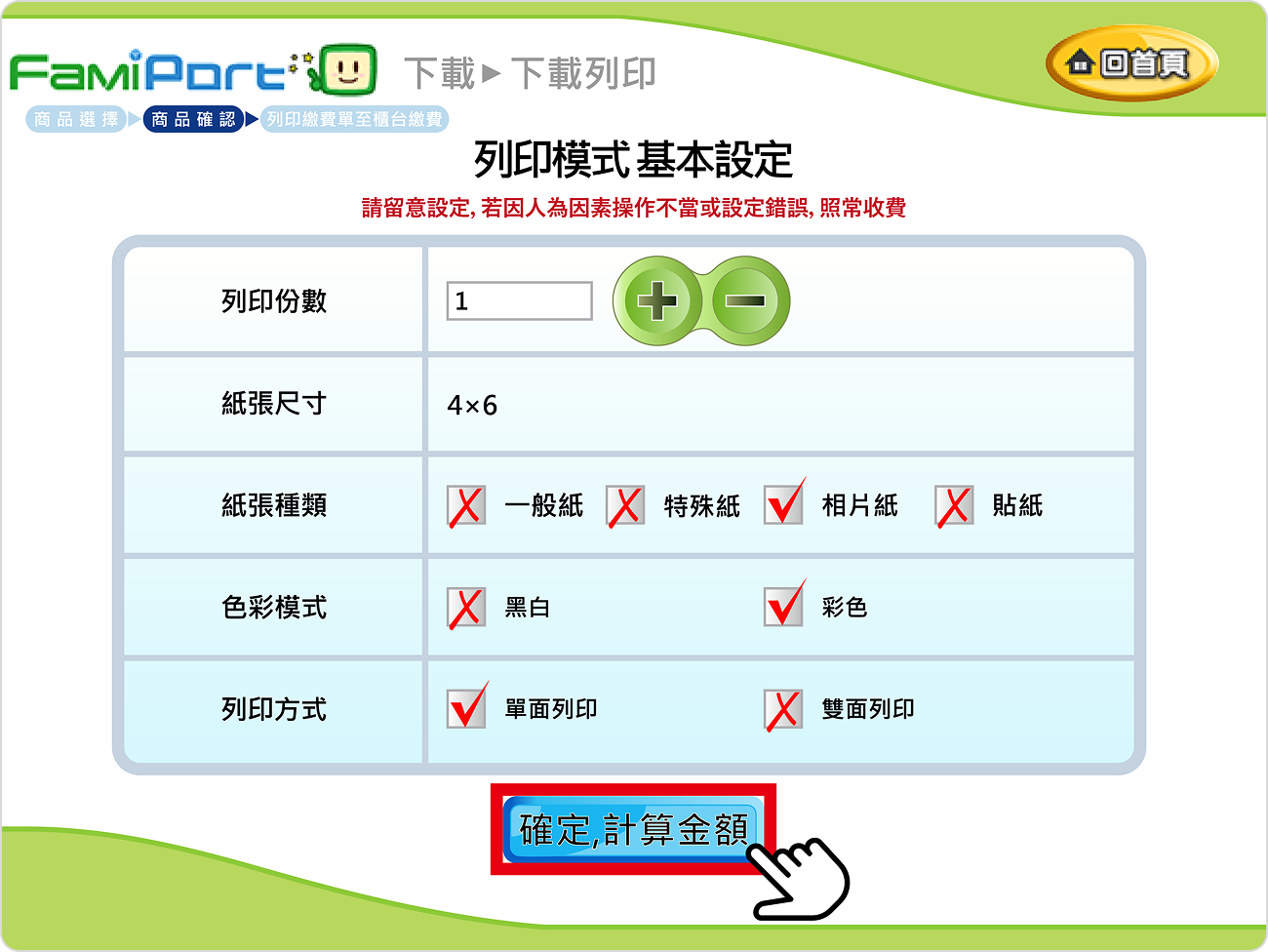
步驟十二、核對基本設定,確定計算金額
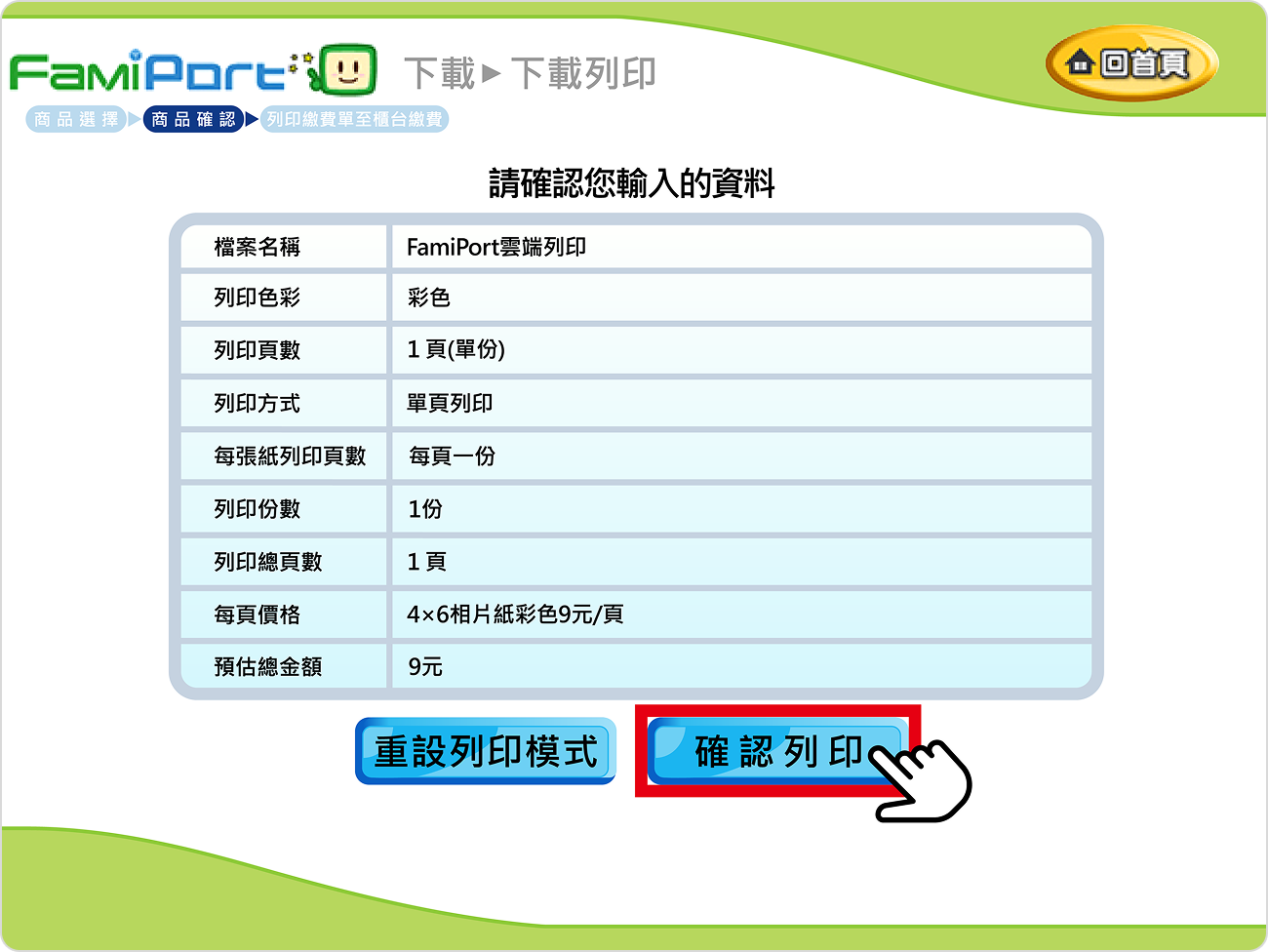
步驟十三、確認列印



聯 絡 我 們CONTACT US

公 司 資 訊INFORMATION

悟空科技股份有限公司
www.goqoo.com
台北市中山區建國北路一段90號5樓-3
(丙園金融大樓)
官方LINE@